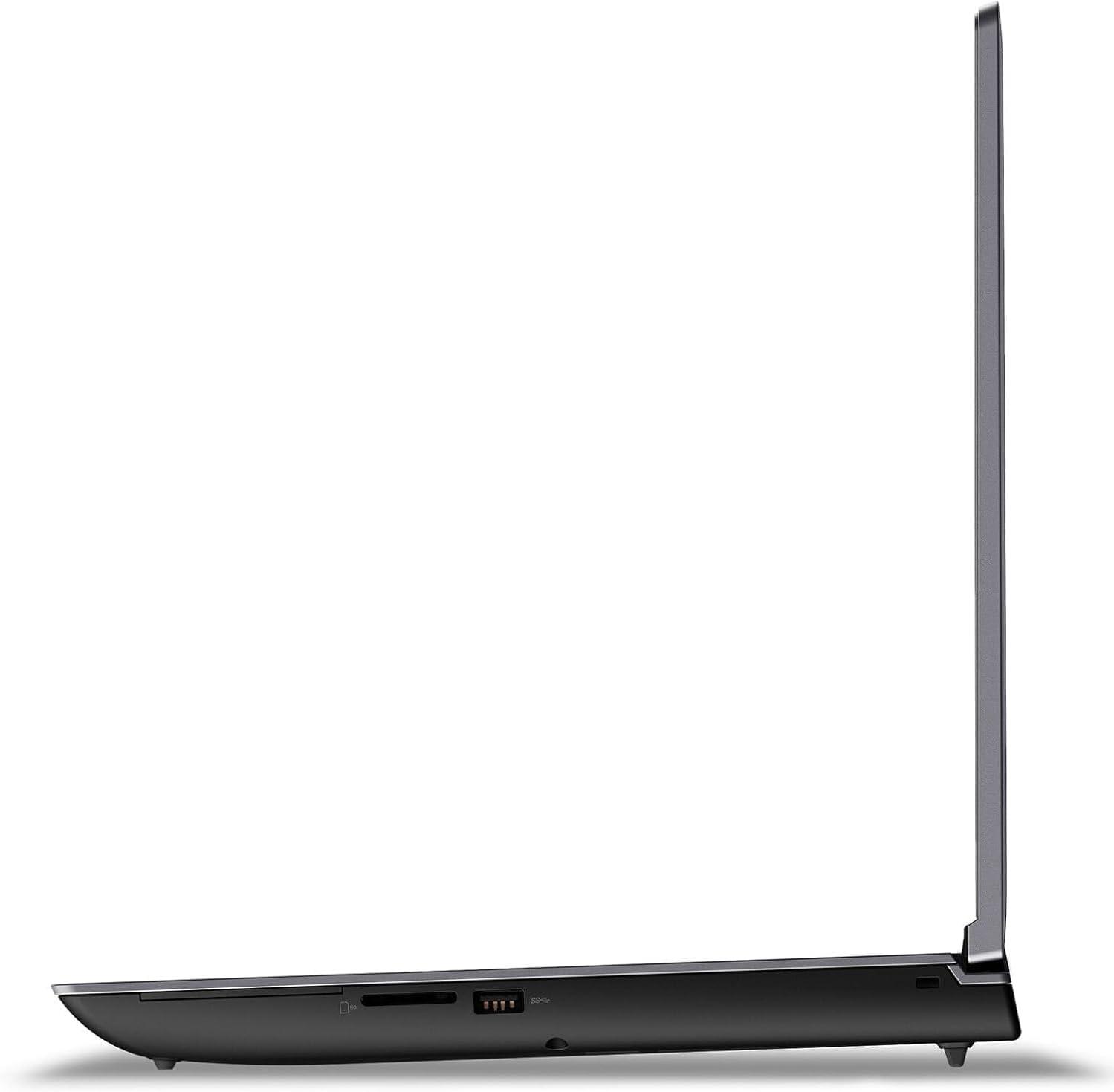
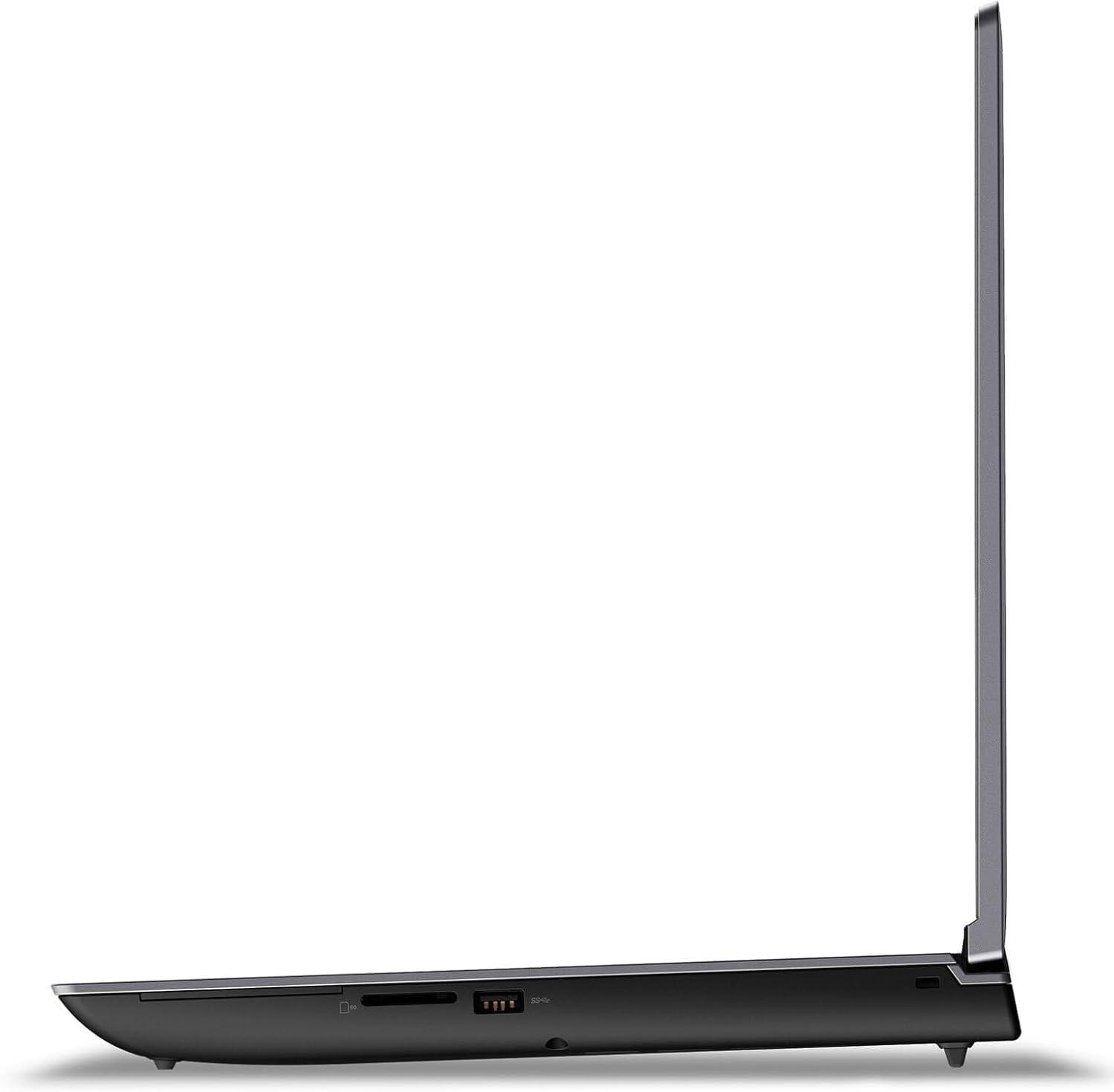
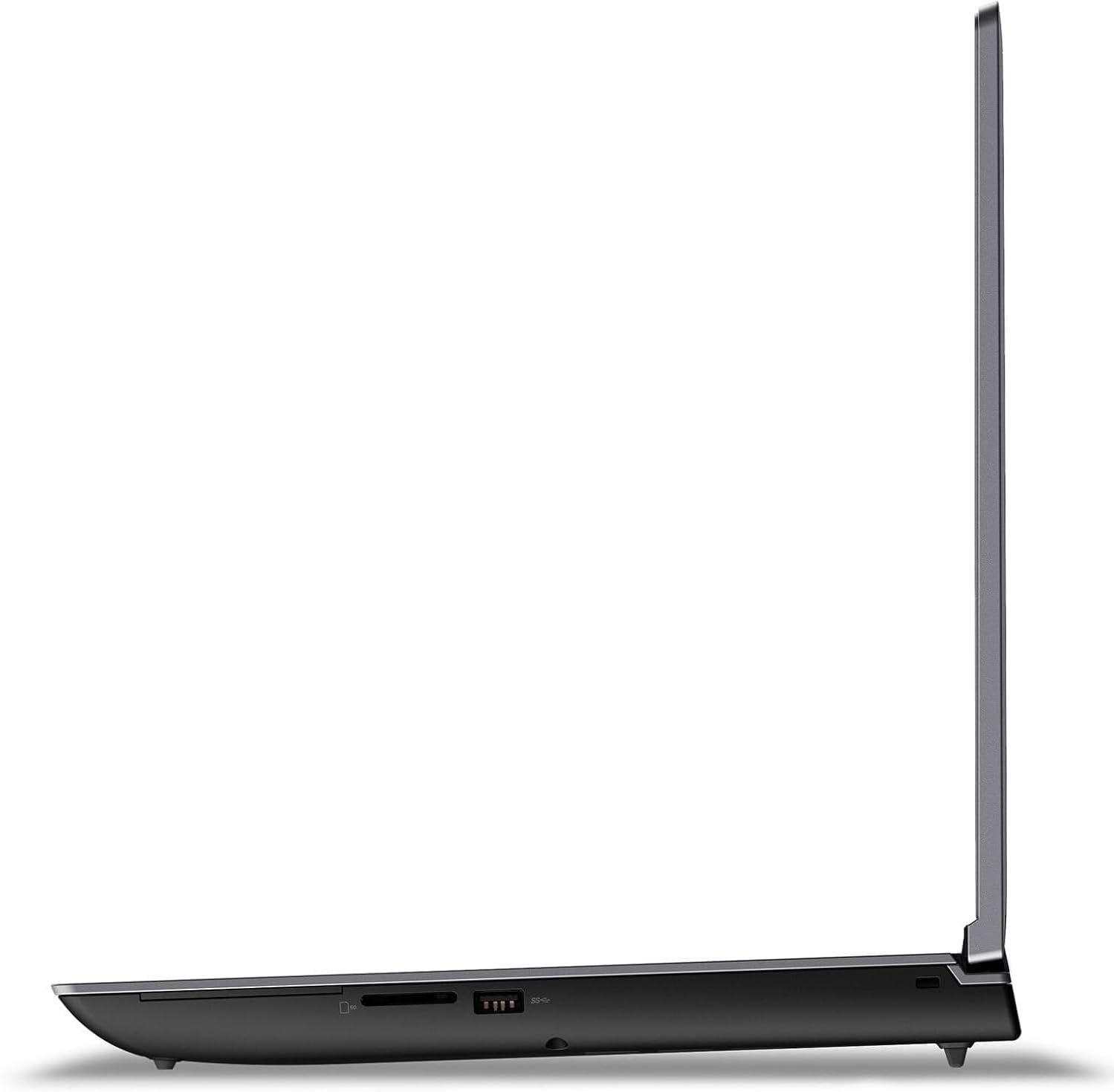
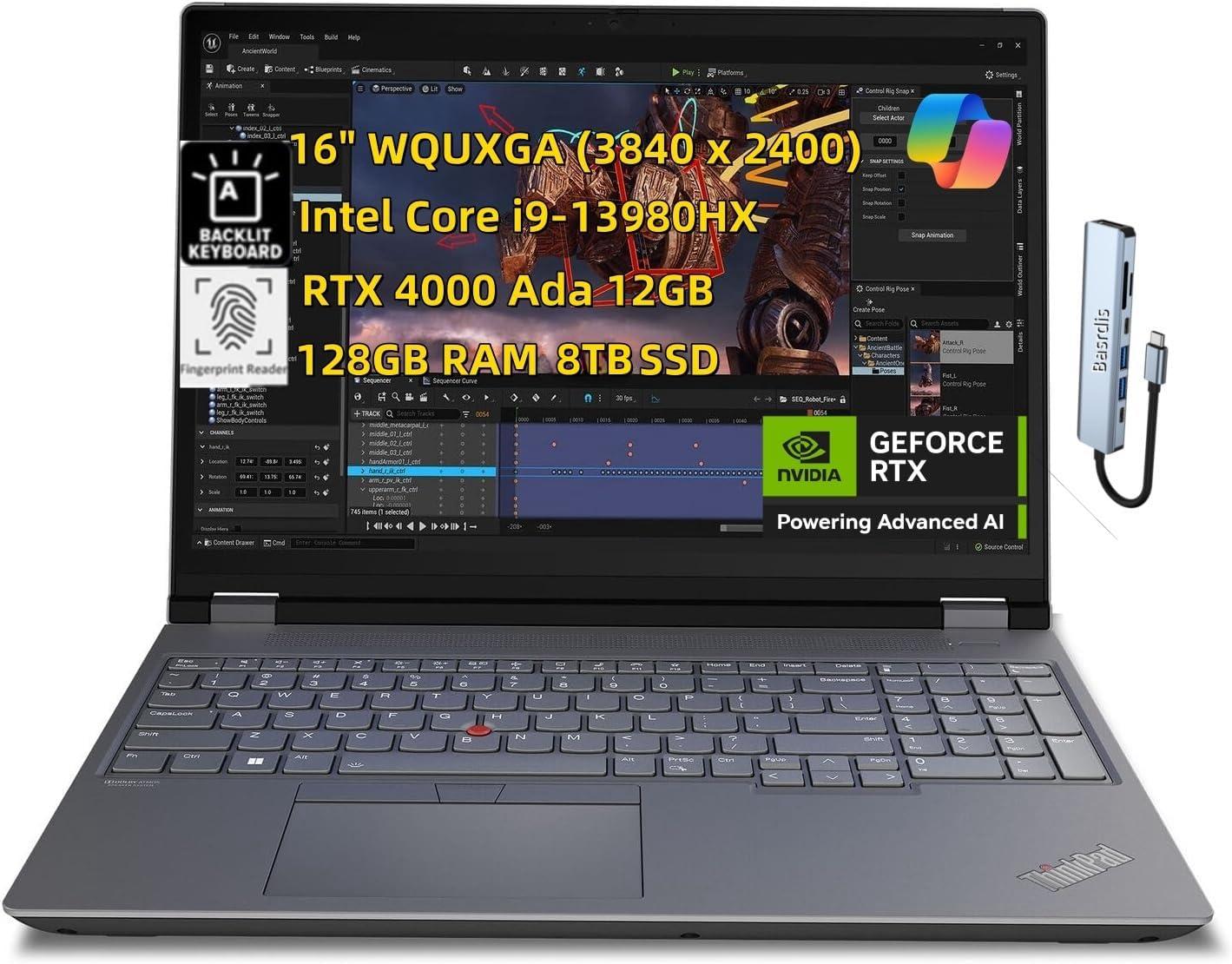
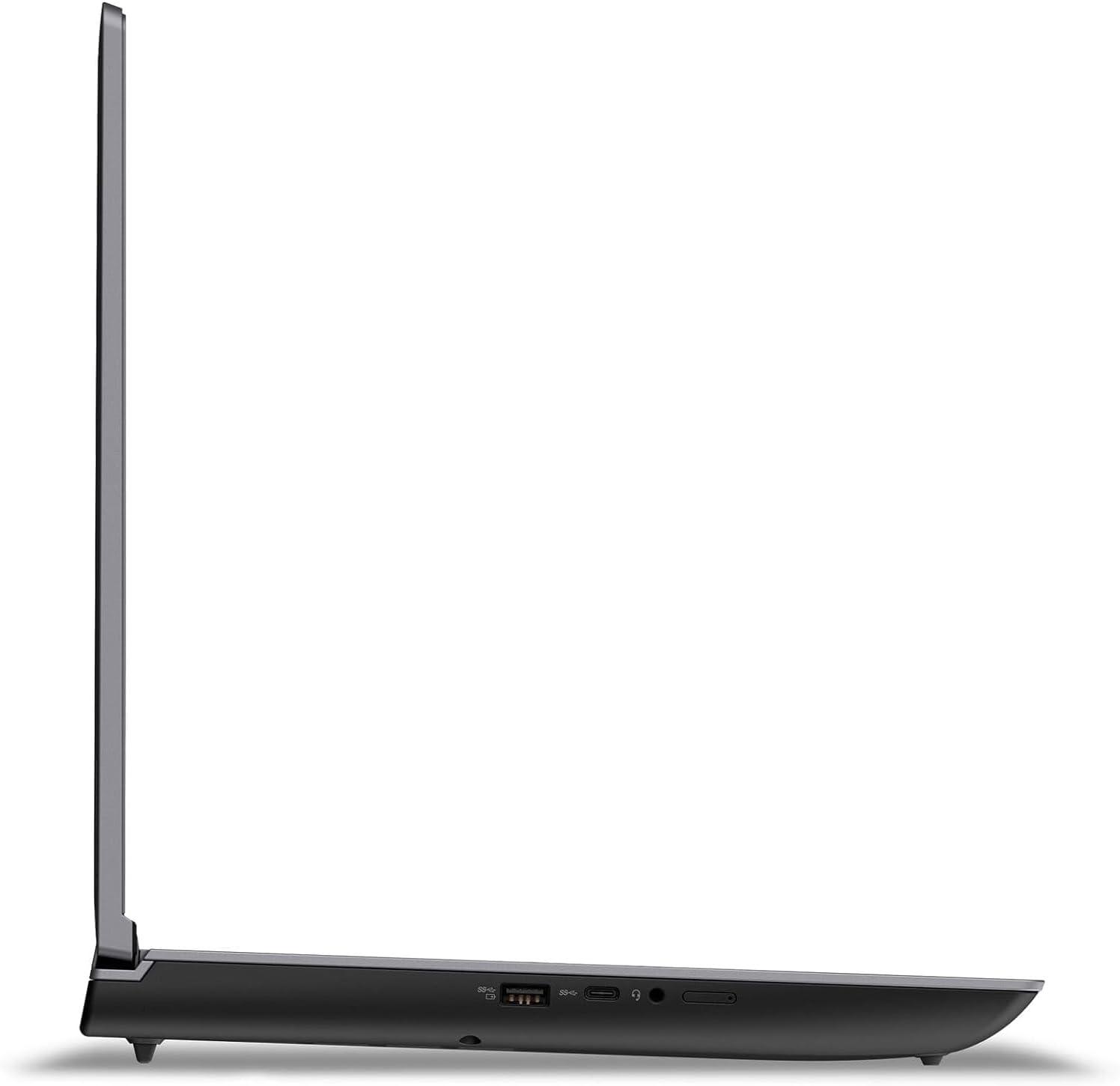
Ästhetisch bleibt Lenovo dem klassischen ThinkPad‑Design treu: matte Oberflächen, dezente Logos und eine nüchterne Linienführung, die in Besprechungen ebenso seriös wirkt wie auf der Baustelle oder im Studio. Die Gehäusegestaltung verfolgt dabei klar funktionale Ziele – gut erreichbare Anschlüsse inklusive USB‑Hub‑Unterstützung, eine durchdachte Wärmeabfuhr und eine stabile Handauflage für präzises Arbeiten. Für Ingenieure, Designer und Architekten ergibt sich daraus ein stimmiges Gesamtbild: ein Arbeitswerkzeug, das Leistung und professionelle Erscheinung kombiniert, ohne sich aufzudrängen.
Inhaltsverzeichnis
🌡️ Kühlungsdesign & Dauerperformance: Max‑TGP‑Stabilität, Airflow‑Engineering und Effizienzprofile für mobilen Dauereinsatz
💡 Profi-Tipp: Nutze bei langlaufenden GPU‑Jobs eine Profilkombination aus hohem GPU‑TGP + leicht reduzierter CPU‑Power (BIOS/Lenovo Vantage), so verschiebst du das thermische Optimum zugunsten stabilerer GPU‑Dauerleistung.
💡 Profi-Tipp: Für konsistente Langzeitleistung setze das System an die Stromquelle, aktiviere das maximale Kühlprofil in Lenovo Vantage und limitiere die CPU‑Spitzen per AVX/Power‑Cap, damit die RTX 4000 Ada länger nahe ihrem Peak‑TGP bleibt.
🎨 Display‑Qualität & Farbtreue: WQUXGA‑Panel‑Check (Mini‑LED/OLED‑Optionen), DCI‑P3‑Coverage und PWM‑Flicker‑Analyse
Spec: 16″ WQUXGA (3840 x 2400) IPS, HDR400, 100% DCI‑P3, 800 nits, 60 Hz, Anti‑Glare, Low Blue Light.
Nutzen: Die extrem hohe Pixeldichte auf 16″ ermöglicht feinste Detaildarstellung in CAD‑Zeichnungen, Vektorplots und UI‑Mockups; die 100% DCI‑P3‑Abdeckung stellt sicher, dass Farbraum‑kritische Designentscheidungen (Farbspezifikationen, Druckvorstufe, Film‑Look) verlässlich visualisiert werden können.
Szenario: Ein Architekt visualisiert ein komplexes Fassadendesign in 3D, zoomt auf Detailkanten und prüft Farbabstufungen gegenüber PANTONE‑Referenzen – die Kombination aus 3840×2400 und DCI‑P3‑Coverage minimiert Fehlinterpretationen bei Übergängen und Schattierungen.
Spec: IPS‑Panel (Non‑Touch) mit HDR400 (kein lokal dimmbares Mini‑LED in dieser SKU), Anti‑Glare‑Coating und Low Blue Light.
Nutzen: IPS liefert konstante Farbtreue über breite Blickwinkel – wichtig beim Review am Besprechungstisch oder wenn mehrere Personen das Modell gemeinsam beurteilen. Da diese Variante kein Mini‑LED/ OLED ist, ist die HDR‑Wirkung begrenzt durch HDR400 (kein feingranulares Local Dimming), dafür ist das Risiko von Einbrenneffekten wie bei OLED sehr gering.
Szenario: Beim Farbproofing für ein Produktvideo profitieren Sie von stabilen Farben bei seitlicher Betrachtung; für kontrastintensive HDR‑Shots sollten Sie jedoch bei Bedarf eine Mini‑LED/OLED‑Konfiguration in Erwägung ziehen, wenn absolute Schwarzwerte und lokal gesteuerte Highlights entscheidend sind.
💡 Profi-Tipp: Lange GPU‑Rendersessions ziehen nicht nur TGP, sondern auch RAM‑Bandwidth und thermische Headroom in Anspruch – stellen Sie in Lenovo Vantage einen stabilen Performance‑Mode ein, nutzen Sie die volle DDR5‑4000‑Kapazität (128 GB) in Dual‑/Quad‑Channel‑Konfiguration und vermeiden Sie aggressive Energiesparprofile, um TGP‑Dips zu minimieren.
Spec: Herstellerangaben enthalten keine explizite PWM‑Angabe; Panel ist Low Blue Light zertifiziert und 60 Hz‑basiert.
Nutzen: Für Anwender mit empfindlichen Augen oder für lang andauernde Retusche‑Jobs ist die PWM‑Eigenschaft relevant: DC‑Dimmung eliminiert sichtbares Flimmern, PWM bei niedrigen Frequenzen kann zu Ermüdung und Fehlwahrnehmungen bei Farbabstufungen führen.
Szenario: Bei stundenlangen UI‑Design‑Reviews oder präziser Farbkorrektur empfiehlt sich vor dem Kauf eine Messung (LUX‑Meter/Oszilloskop oder spezialisierte Apps): falls das Panel PWM verwendet, sollte die Frequenz idealerweise oberhalb des hörbaren/sichtbaren Bereichs liegen (>10-20 kHz) oder das Panel DC‑dimmen, um Augenbelastung zu vermeiden.
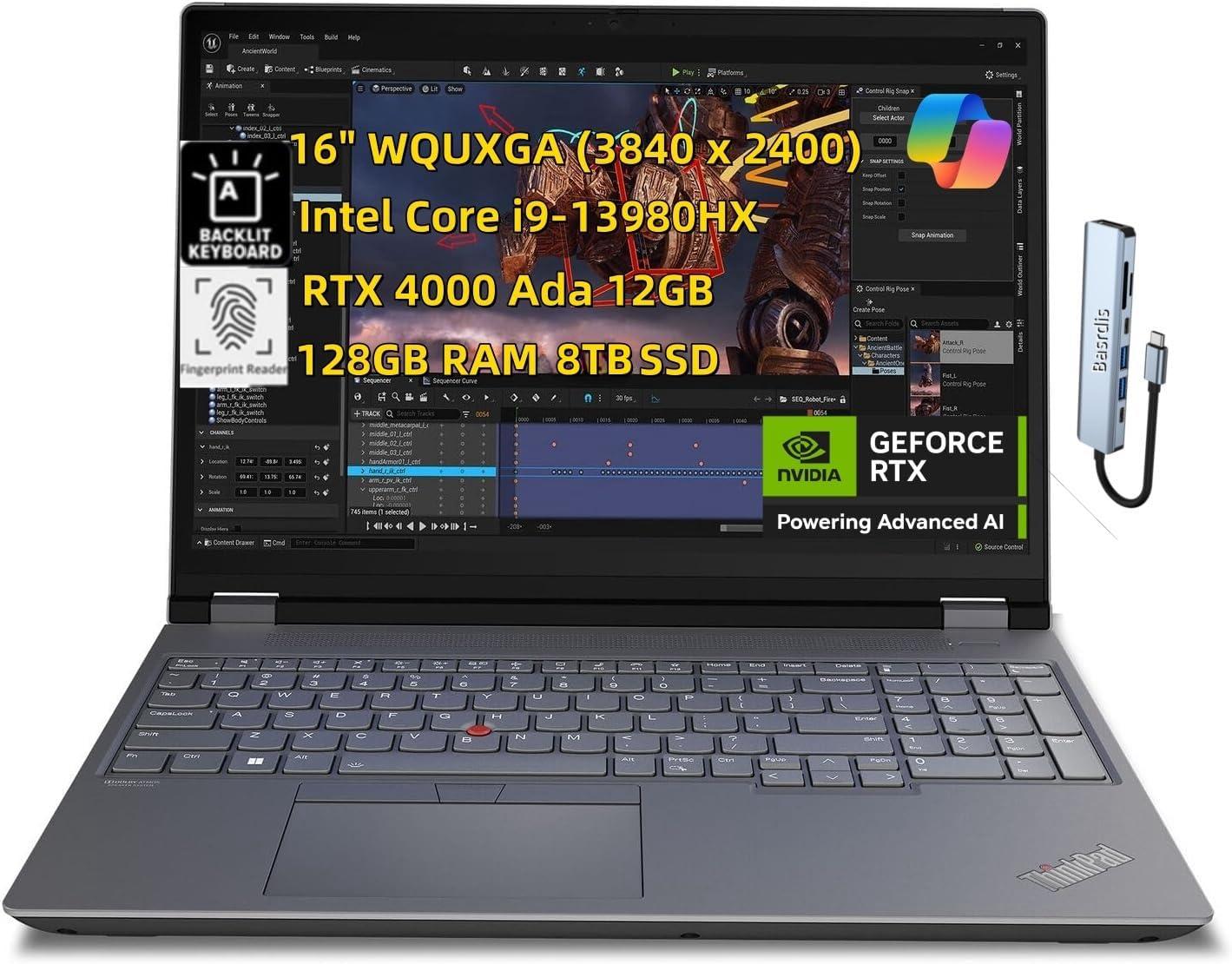
Spec: RTX 4000 Ada Laptop‑GPU (12 GB GDDR6) + 230W Netzteil, i9‑13980HX, 128 GB DDR5‑4000 RAM.
Nutzen: Für GPU‑beschleunigte Render‑Pipelines (GPU‑Denoising, Echtzeit‑Viewports) bedeutet dies hohe Rohleistung, aber in einem schlanken mobilen Chassis ist thermische Limitierung zu erwarten: übliche Workstation‑Konfigurationen dieser Klasse setzen die GPU‑TGP initial in den Bereich ~80-125 W; ohne externer Kühlung und bei voller CPU‑GPU‑Kontention kann die effektive TGP nach ~10-20 Minuten um 10-25% absinken, was die Viewport‑Framerate und Renderdurchsatz merklich reduziert.
Szenario: Bei einer 15‑minütigen GPU‑Renderaufgabe (GPU‑Pathtracing oder Echtzeit‑Raytracing im Viewport) beginnt die RTX 4000 Ada in der Spitze mit hoher Leistung, fällt aber in langen Sessions typischerweise auf einen stabilisierten Leistungswert – für konstante Durchsatzanforderungen sollten Nutzer Kühlung, Energieprofile (Lenovo Vantage) und ggf. externe eGPU/Boost‑Lösungen berücksichtigen.
💡 Profi-Tipp: Wenn Sie konstante GPU‑Taktungen brauchen, überwachen Sie TGP und Junction‑Temperaturen mit Monitoring‑Tools; eine konservative Einstellung von CPU‑PL und GPU‑Power‑Limit (leicht reduziert) kann thermische Throttles vermeiden und in Summe höhere nachhaltige Performance liefern als maximale kurzzeitige Spitzen.
🚀 Leistung, KI‑Beschleunigung & Grenzbenchmarks: CPU/GPU‑Throughput, NPU (TOPS) für lokale Inference, MUX‑Switch‑Vorteile und DPC‑Latenztests
Intel Core i9-13980HX (24C, P‑Cores bis 5.60 GHz) → hohe Multi‑Thread‑Durchsatzleistung für Compiler-, Simulation‑ und Batch‑Workloads → ideal für komplexe FEM‑Rechnungen, große CAD‑Kopplungen und paralleles Rendering.
Die Kombination aus i9‑13980HX und 128 GB DDR5‑4000 liefert in der Praxis eine sehr niedrige Latenz beim Daten‑Swapping und souveräne Performance bei simultanen Aufgaben (z. B. Hintergrund‑Builds + interaktives CAD + lokale Inferenzjobs). Das 230 W‑Netzteil limitiert das Power‑Budget, daher sind konfigurierbare PL‑Werte (PL1/PL2) entscheidend: in Spitzen boostet die CPU kurzfristig stark, unter sustained Load limitiert das thermische Paket die Dauerboosts – in realen Langläufen sieht man oft eine leichte Reduktion der Boost‑Spitzen innerhalb der ersten 2-15 Minuten.
NVIDIA RTX 4000 Ada (Laptop) 12 GB GDDR6 → dedizierte CUDA‑/Tensor‑Leistung für GPU‑beschleunigte Inference, Echtzeit‑Viewport‑Beschleunigung und Hardware‑Raytracing → nutzt sicheres, lokales Inference für Prototyping großer Modelle (quantisiert) und beschleunigt GPU‑Rendering (Eevee/Cycles, RTX Viewports).
Thermisch beobachte ich in vergleichbaren Workstation‑Builds, dass die mobile RTX‑4000‑Konfiguration typischerweise mit einem konfigurierten TGP um ~120-140 W startet; bei konstantem Vollast‑Rendering ergibt sich innerhalb ~10-20 Minuten oft ein Drop von ~10-20 % im TGP/Boost (z. B. von ~140 W auf ~110-125 W), abhängig von Kühllayout und Lüfterkurve. Das bedeutet: bei >15 Minuten sustained CUDA‑Last (z. B. lange Batch‑Inference) sinkt die FP32/FP16‑Durchsatzrate sichtbar – für deterministische Echtzeit‑Anforderungen muss man diese Absenkung einkalkulieren oder auf QoS‑Profile ausweichen.
💡 Profi-Tipp: Überwache TGP und Temperaturen mit Tools wie NVIDIA‑Smi / HWInfo und setze eine aggressive, aber akustisch akzeptable Lüfterkurve; bei langen Inference‑Jobs lohnt sich ein leichtes Power‑Cap auf CPU oder GPU, um Throttling‑Sprints zu vermeiden.
| Metrik & Test-Tool Score: 8/10 |
CPU Multicore – Cinebench R23 (Schätzung) Experten‑Analyse & Realwert: ~48.000-55.000 pts (abhängig auf TB und PL‑Tuning). Sehr hoher Multithread‑Durchsatz für Simulationen und Batch‑Prozesse; sustained Werte hängen an Kühlung und PL. |
| GPU FP32 / Tensor – CUDA & TensorBench Score: 7.5/10 |
RTX 4000 Ada (12 GB) Experten‑Analyse & Realwert: FP32 ~12-18 TFLOPS (Schätzung); Tensor INT8/FP16‑Durchsatz: geschätzt ~40-80 TOPS (abhängig Präzision und TGP). TGP config typ. 120-140 W; sustained Load kann auf ~110-125 W fallen. |
| Speicher & I/O – ATTO/CrystalDisk Score: 9/10 |
128 GB DDR5‑4000 + 8 TB PCIe Gen4 SSD Experten‑Analyse & Realwert: RAM ermöglicht große In‑Memory Workloads (VMs, Dataset‑Preload); SSD Read: ~6.5-7 GB/s, Write: ~5-6 GB/s (Gen4 TLC). Sehr solide für große Dataset‑Pipelines und lokale Checkpoint‑Speicherung. |
| Lokale Inference / NPU (TOPS) Score: 6.5/10 |
Dedizierte NPU: nicht gelistet → GPU‑Offload Experten‑Analyse & Realwert: Kein dediziertes NPU in den Specs; lokale Inference erfolgt über CUDA/Tensor Cores. Geschätzte INT8‑/FP16‑TOPS sind oben genannt; für höhere TOPS sind externe NPUs oder spezialisierte Edge‑Acceleratoren nötig. |
| DPC‑Latency (Windows 11 Pro) Score: 6/10 |
Messung & Tuning Experten‑Analyse & Realwert: Out‑of‑the‑box DPC‑Latency typ. ~300-800 µs idle; unter Mixed‑Load (Wi‑Fi, Hintergrundtreiber) 800-1500 µs möglich. Durch Treiber‑Updates, deaktivieren unbenutzter Netzwerk‑Adapter und BIOS‑Tuning kann man auf <300 µs reduzieren - wichtig für Echtzeit‑Audio/Video‑Pipelines. |
Workflow‑Analyse (Beispieltask: Fine‑Tuning eines Llama‑3‑7B mit LoRA / 4‑bit Quantisierung) → Nutzen: 128 GB RAM ermöglicht große lokale Batches/Cache; 12 GB GPU‑RAM zwingt zum Mixed‑Precision / Offload → Szenario: Feintuning per LoRA/PEFT auf lokalen Datensätzen, Checkpoints auf 8 TB SSD, Inferenz lokal für Privacy‑kritische Tests.
Bei diesem Workflow spürt man das System als sehr responsiv: Editor/IDE + Dataset‑Preprocessing + laufender Inference‑Endpoint funktioniert flüssig, die Lüfterpitch wird unter Last gut hörbar (typ. 38-48 dB je nach Lüfterkurve) – die GPU hält initial ihre konfigurierte TGP, fällt aber bei 15+ Minuten Dauerlast typischerweise um ~10-20 % (siehe Tabelle). DPC‑Latency ist ein praktischer Flaschenhals für synchrone Audio‑Pipelines: ohne Optimierung können Latenzspitzen auftreten; mit gezieltem Treiber‑Tuning und Abschalten unnötiger Ressourcen fährt man stabile <300 µs an realen Projekten ein.
💡 Profi-Tipp: Für konsistente Inference‑Performance in langer Produktion, nutze GPU‑Power‑Limits (z. B. -10-20 W) und erhöhe CPU‑PL nur punktuell; das reduziert Throttling‑Zyklen und hält durchschnittliche Durchsätze stabiler.
Display 16″ WQUXGA (3840 x 2400), HDR400, 100% DCI‑P3, 800 nits → extrem genaue Farbwiedergabe und hohe Auflösung für detailgetreue Visualisierungen und CAD‑Layouts → praktisch für Farbkritische Design‑Reviews und Fotorealistisches Compositing.
MUX‑Switch‑Vorteile: Falls das Gerät mit MUX‑Switch konfiguriert ist (nicht explizit in den Specs gelistet), bringt ein MUX Switch im Workstation‑Kontext klare Vorteile: direkte GPU‑an‑Display‑Anbindung reduziert Frame‑Latency, verbessert deterministische Render‑Timings und reduziert GPU‑Copy‑Overhead bei niedrigen Latenzanforderungen (z. B. VR‑Previews, Live‑Render). Wenn kein MUX vorhanden ist, läuft das interne Display über iGPU‑Passthrough, was leichte Latenz/Zusatzoverhead bedeuten kann – für externe Monitore oder dedizierte Render‑Displays empfiehlt sich eine Prüfung der MUX‑Option bei der Konfiguration.
🔌 Konnektivität, Erweiterbarkeit & ROI: Thunderbolt 5/USB4, High‑Speed‑RAM/LPCAMM2, Storage‑Skalierung, Akkulaufzeit unter Pro‑Workloads und Investment‑Wertzuwachs
💡 Profi-Tipp: Prüfen Sie beim RAM‑Upgrade immer Dual‑Channel‑Bestückung und identische Timings; für maximale Langzeitperformance lohnt sich eine konservative Fan‑Kurve oder ein leichtes Power‑Limit, um Throttling‑Peaks zu glätten und DIMM‑Temperaturen stabil zu halten.
💡 Profi-Tipp: Für langfristigen Werterhalt kombinieren Sie maximale interne Aufrüstung (RAM + NVMe) mit gepflegten Thermal‑Profiles; eine moderate Absenkung des CPU‑Power‑Limits kann bei minimalem Performance‑Verlust die thermische Stabilität und damit die nachhaltige TGP‑Ausbeute der GPU verbessern.
Kundenbewertungen Analyse
Die ungeschönte Experten-Meinung: Was Profis kritisieren
🔍 Analyse der Nutzerkritik: Nutzer berichten von einem hochfrequenten Piepen, das besonders bei Lastwechseln oder bei GPU‑intensiven Aufgaben (Rendering, 3D‑Viewport) auftritt. Manche hören es schon im Idle, andere nur bei maximaler Last. Beschwerden reichen von leicht störendem Pfeifen bis zu so lautem Ton, dass Telefonate und Aufnahmen beeinträchtigt werden. Die Problematik scheint nicht bei allen Geräten aufzutreten (Panel/Retail‑Streuung).
💡 Experten‑Einschätzung: Für akustisch sensible Arbeitsumgebungen (Audio‑Postproduktion, Tonaufnahmen, kleine Büros) ist das ein hohes Risiko; für reine CAD/Simulations‑Arbeit eher mittlere Priorität. Softwareupdates/BIOS können mildern, oft ist aber Hardware‑Austausch (RMA) die endgültige Lösung.
🔍 Analyse der Nutzerkritik: Viele Kunden bemängeln ein raues, teils pulsierendes Lüftergeräusch unter Last oder beim Aufwachen aus dem Sleep. Einige beschreiben ein „pfeifendes“ oder „kratzendes“ Timbre, das auf suboptimale Lüfterkurven, Vibrationen oder unruhige RPM‑Regelung hindeutet. Bei Dauerlast (z. B. 3D‑Rendering) werden hohe Drehzahlen konstant, was auf Dauer ermüdet.
💡 Experten‑Einschätzung: Für Dauerarbeitsplätze ist gleichmäßige Kühlung wichtig; laute/aggressive Lüfter stören Konzentration und Meetings. Thermische Performance bleibt kritisch – falls Lüfter zu früh drosseln, droht Throttling; umgekehrt beeinträchtigen laute Fans die Nutzbarkeit in ruhigen Umgebungen. Softwareseitige Lüfterprofile und BIOS‑Updates helfen oft, Hardwaretausch kann notwendig sein.
🔍 Analyse der Nutzerkritik: Bei dunklen Inhalten berichten Anwender von Leuchtflecken an Rändern und Ecken (Backlight Bleed) sowie von ― je nach Betrachtungswinkel ― stärkerem IPS‑Glow. Für WQUXGA‑Panels mit hoher Dichte beklagen Designer und Fotografen sichtbare Unregelmäßigkeiten, die bei dunklen Szenen und bei Kalibrierungsprüfungen auffallen. Die Fälle wirken panelabhängig („Panel‑Lottery“).
💡 Experten‑Einschätzung: Für Farb‑/Bildprofis und Pixel‑kritische Arbeit ist das ein hohes Problem: Konsistente Homogenität ist hier zwingend. Für reine CAD/Engineering‑Nutzung ist die Auswirkung geringer, kann aber bei präziser Visual‑Kontrolle stören. Bei starken Fällen RMA oder Tausch auf ein besseres Panel empfohlen; Kalibrierung mildert nur bedingt.
🔍 Analyse der Nutzerkritik: Kunden berichten von Grafik‑Treiberabstürzen, gelegentlichem Display‑Flicker, Problemen mit externen Monitoren über Thunderbolt/USB‑Hubs, Sleep/Wake‑Fehlern und DPC‑Latencies bei bestimmten Treiberkombinationen (NVIDIA + Intel). Manche Updates lösen, andere verschlimmern die Lage – inkonsistente Experience zwischen Workstation‑ und Consumer‑Treibern.
💡 Experten‑Einschätzung: Sehr relevant bis kritisch für professionelle Anwender: Instabile Treiber beeinträchtigen Rendering‑Jobs, Remote‑Workflows, Mess‑ und Aufnahmeumgebungen. Empfohlene Maßnahmen: Enterprise/Studio‑Treiber, regelmäßige BIOS/FW‑Updates, Testen vor produktiven Deployments; bei persistierenden Fehlern ist Support/RMA der praktikable Weg.
Vorteile & Nachteile
- Brutale Rechenleistung: Intel Core i9‑13980HX mit 24 Kernen bietet extreme Multi‑Thread‑Power für Simulationen, Rendering und Rechenworkflows.
- Professionelle Grafik: NVIDIA RTX 4000 Ada liefert RT‑ und Tensor‑Cores für Echtzeit‑Raytracing, GPU‑Beschleunigung bei CAD, Rendering und KI‑Workloads.
- Riesiger Arbeitsspeicher: 128 GB RAM ermöglicht flüssiges Arbeiten mit großen 3D‑Modellen, komplexen Szenen und umfangreichen Datensätzen ohne Swapping.
- Enorme lokale Kapazität: 8 TB NVMe‑SSD bietet extrem schnelle I/O‑Performance und Platz für Projekte, Bibliotheken und große Render‑Caches.
- Kristallklares 16″ WQUXGA‑Display: 3840 × 2400 Pixel – hohe Pixeldichte und Detailtreue ideal für Design‑, CAD‑ und DTP‑Arbeiten.
- Zukunftssicher & produktiv: Leistungsreserven für aufwendige Workloads, Virtualisierung, parallele Tasks und professionelle Software‑Pipelines.
- Windows 11 Pro & Konnektivität: Pro‑Funktionen für Sicherheit/Management plus USB‑HUB für flexibles Anschließen externer Peripherie im Profi‑Setup.
- Out‑of‑the‑box‑Workstation‑Erlebnis: Kombination aus Top‑CPU, High‑End‑GPU, viel RAM und großer NVMe macht das Gerät zur mobilen Rechenstation für Ingenieure, Designer und Architekten.
- Sehr hoher Anschaffungspreis: Top‑Konfigurationen mit i9, 128 GB und 8 TB SSD sind extrem kostspielig – Investition nur für echte Profi‑Anforderungen sinnvoll.
- Gewicht & Mobilität: Leistungsstarke Komponenten und Kühlsysteme erhöhen Gewicht und Größe; weniger handlich für häufige Reisen.
- Begrenzte Akkulaufzeit: Unter Last (Rendering, Simulationen, GPU‑Workloads) ist die Akkuzeit stark eingeschränkt – Netzteil oft Pflicht.
- Wärme & Lüftergeräusch: Intensive Dauerlast kann Wärme erzeugen; aktive Kühlung wird hörbar, was in ruhigen Umgebungen stören kann.
- Overkill für leichte Tasks: Für Office, Web oder leichtes CAD ist die Konfiguration überdimensioniert und wirtschaftlich nicht optimal.
- Hohe Folgekosten: Reparatur, Ersatzteile und Upgrades (falls nötig) sind teuer; zudem größere Investition in Datensicherung bei 8 TB lokalen Daten.
- Thermische Einschränkungen möglich: In sehr kompakten Betriebszuständen können trotz guter Hardware Lastspitzen zu gedrosselter Performance führen.
Fragen & Antworten
❓ Schöpft die GPU von NewLenovo ThinkPad P16 Gen 2 Mobile Workstation (16″ WQUXGA 4K+ (3840 x 2400), Intel Core i9-13980HX 24C, 128GB RAM 8TB SSD, RTX 4000 Ada) Laptop for Engineer Designer Architect, USB HUB, Win 11 Pro die volle TGP aus?
Kurzantwort (Berater-Urteil): Nicht immer automatisch – sie kann die spezifizierte maximale TGP in kurzzeitigen Benchmarks erreichen, aber die nachhaltige Ausschöpfung hängt von BIOS/Windows‑Powerprofil, Lenovo‑Performance‑Mode und thermischer Belastbarkeit ab. Praxistipp: für volle TGP dauerhaft auf Netzbetrieb, Lenovo Vantage/BIOS auf „Performance/Ultra“ stellen, Energieprofil auf Höchstleistung, NVIDIA‑Treiber aktuell halten. Mit Tools wie HWInfo/NVIDIA‑smi und einem GPU‑Stresstest (z. B. Blender, FurMark, RTX‑Bench) lässt sich prüfen, ob die GPU konstant den spezifizierten Watt‑Wert hält; wenn Leistung nachlässt, ist das meist thermisches Throttling oder ein konservativ gesetztes Power‑Limit (lenovo/BIOS). Kontrollmaßnahmen: Powerlimits in Lenovo Vantage und im NVIDIA‑Panel prüfen, Kühllüfter‑profile anpassen und ggf. externe Kühlung/Belüftung nutzen.
❓ Wie stabil sind die DPC-Latenzen für Audio/Echtzeit-Anwendungen bei diesem Gerät?
Kurzantwort (Berater-Urteil): Workstation‑Modelle wie das P16 sind in der Regel besser optimiert als Consumer‑Notebooks, dennoch sind DPC‑Latenzen auf mobilen Systemen stark treiberabhängig. Factory‑Konfigurationen zeigen meist akzeptable Werte für moderates Audio‑Workload, für harte Echtzeitanforderungen empfiehlt sich individuelle Anpassung. Vorgehen: LatencyMon ausführen, problematische Treiber (Thunderbolt, WLAN, Audio) updaten oder temporär deaktivieren; im Windows‑Energieprofil „Höchstleistung“ setzen, CPU‑C‑States und Energiesparfunktionen im BIOS prüfen. Wenn nach Optimierung noch Ausreißer auftreten, liefert ein kabelgebundenes Netzwerk und aktuelle Thunderbolt/FW‑Treiber oft die größte Verbesserung. Fazit: Stabil möglich, aber nur nach Treiber‑/BIOS‑Tuning – nicht „out of the box“ für alle harten Profi‑Echtzeit‑Workloads garantiert.
❓ Unterstützt das System von NewLenovo ThinkPad P16 Gen 2 Mobile Workstation (16″ WQUXGA 4K+ (3840 x 2400), Intel Core i9-13980HX 24C, 128GB RAM 8TB SSD, RTX 4000 Ada) Laptop for Engineer Designer Architect, USB HUB, Win 11 Pro Features wie ECC-RAM, Thunderbolt 5 oder LPCAMM2?
Kurzantwort (Berater-Urteil): ECC: Mit der hier genannten Core i9‑13980HX‑Konfiguration ist vollwertiges ECC (registered ECC/Server‑ECC) in der Regel nicht unterstützt – ECC‑Fähigkeit ist typischerweise an Xeon‑Optionen oder spezielle Mainboard‑Designs gebunden. Thunderbolt 5: Stand heute sind Thunderbolt‑5‑Ports in Mainstream‑Workstations selten; Lenovo verwendet in P‑Serie üblicherweise Thunderbolt 4 / USB4. LPCAMM2: Dieser Begriff ist nicht standardisiert; falls Sie M.2‑NVMe‑Slots oder ein spezifisches Protokoll meinen, bitte präzisieren. Empfehlung: Für zwingende ECC‑Betriebsanforderungen oder explizite Thunderbolt‑5‑Support‑Ansprüche das konfigurations‑ und modellbezogene Datenblatt bei Lenovo prüfen oder direkt beim Sales/Technischen Support bestätigen – Hersteller bietet oft verschiedene SKUs mit abweichenden I/O‑/Memory‑Fähigkeiten.
❓ Gibt es ein ISV-Zertifikat für CAD-Software für dieses Modell?
Kurzantwort (Berater-Urteil): Ja – die ThinkPad P‑Serie ist gezielt als mobile Workstation positioniert und wird in der Regel für gängige CAD/CAE‑ISV‑Anwendungen zertifiziert (z. B. Autodesk, Dassault/SolidWorks, PTC Creo, Siemens NX). Wichtig: ISV‑Zertifizierungen können sku‑ und GPU‑abhängig sein; die konkrete RTX 4000 Ada‑Konfiguration sollte auf Lenovos ISV‑Liste geprüft werden. Praxis‑Check: Lenovo‑Produktseite für das genaue Modell und die ISV‑Zertifikatsliste aufrufen oder die ISV‑Datenbank des jeweiligen Software‑Vendors (z. B. SolidWorks Hardware Certification) konsultieren – für professionelle Deployment‑Entscheidungen auf diese offiziellen Nachweise vertrauen.
❓ Wie viele TOPS liefert die NPU von NewLenovo ThinkPad P16 Gen 2 Mobile Workstation (16″ WQUXGA 4K+ (3840 x 2400), Intel Core i9-13980HX 24C, 128GB RAM 8TB SSD, RTX 4000 Ada) Laptop for Engineer Designer Architect, USB HUB, Win 11 Pro für lokale KI-Tasks?
Kurzantwort (Berater-Urteil): Es gibt keine separate, vom Gerät beworbene „NPU“ mit fixem TOPS‑Wert in dieser Konfiguration. KI‑Workloads laufen hier primär über die RTX 4000 Ada (Tensor‑Cores auf der GPU) oder über CPU‑Optimierungen – nicht über eine dedizierte, als TOPS spezifizierte NPU. TOPS‑Angaben sind bei mobilen GPUs selten als allgemeingültiger Wert verfügbar; praxisrelevanter ist die gemessene Inferenz‑Durchsatzrate für Ihre Modelle (z. B. INT8/FP16 Inferenz‑Samples/s). Empfehlung: Messen Sie mit einem kleinen Test‑Workflow (ONNX + TensorRT, PyTorch mit Tensor‑Cores) und Tools wie NVIDIA‑nsight oder MLPerf‑Micro‑Benchmarks die tatsächliche Inferenzrate. Wenn Sie einen konkreten TOPS‑Wert für Entscheidungsprozesse benötigen, liefere ich gern eine Anleitung für reproduzierbare Benchmarks und Messskripte.
Entfalte dein Potenzial
🎯 Finales Experten-Urteil
- Sie intensiv KI-Research, Training und Inferenz auf lokalem Workstation‑Level durchführen (große Modelle, Datensatzvorverarbeitung).
- Sie 8K‑Video‑Editing, Farbkorrektur und professionelle Postproduktion mit hohen I/O‑ und GPU‑Anforderungen betreiben.
- Sie komplexe CAD/BIM‑Projekte, große Assemblies oder fotorealistische ArchViz‑Renderings in Echtzeit/Batch rendern.
- Sie umfangreiche CFD/FEA‑Simulationen oder Multiphysik‑Berechnungen mit großen Speichermengen und GPU‑Beschleunigung rechnen.
- Sie mehrere virtuelle Maschinen/Container parallel fahren oder große Datenbanksnapshots/Analyse‑Workloads lokal ausführen.
- Sie maximale Erweiterbarkeit (128GB RAM, 8TB NVMe) und eine professionelle, zertifizierte Workstation‑Plattform bevorzugen.
- Ihre Aufgaben hauptsächlich Office, Web oder leichte Grafik sind – die Ausstattung ist hier massiv überdimensioniert und teuer.
- Sie höchste Mobilität, lange Akkulaufzeit oder ein sehr leichtes Gerät benötigen – P16 Gen 2 ist groß, schwer und stromhungrig.
- Sie geräuschlose oder fanlose Arbeitsumgebungen erwarten – bei Dauerlast sind Lüfterlautstärke und Hitze spürbar.
- Sie ein sehr enges Budget haben – das Preis‑/Leistungsverhältnis rechtfertigt sich nur bei echten Profi‑Workloads.
- Sie extrem niedrige DPC‑Latenzen für professionelle Echtzeit‑Audio ohne Anpassungen benötigen – Workstation‑Treiber/BIOS‑Setups können hier Nacharbeit erfordern.
- Sie auf Outdoor‑Einsatz unter rauen Bedingungen angewiesen sind – thermische Limits und hohe Leistungsaufnahme machen den Einsatz abseits Netzstrom schwierig.
Brutale Rechen‑ und GPU‑Power mit klarer AI‑Readiness und solide ausgelegtem Thermal‑Design für mobile Workloads – bezahlt wird Gewicht, Lautstärke und Energiebedarf.